
Установка и настройка PostgreSQL с PgAdmin на VDS
Развёртывание базы данных на VDS даёт ряд преимуществ:
- Производительность – ресурсы сервера полностью в вашем распоряжении, что даёт лучшую скорость работы.
- Безопасность – можно настраивать шифрование, доступ по SSH и firewall для защиты данных.
- Гибкость – полное управление параметрами PostgreSQL, выбор версий и расширений.
- Масштабируемость – при увеличении нагрузки можно легко расширить ресурсы.
- Удалённый доступ – возможность управлять базой через PgAdmin из любого места.
Теперь разберём пошаговую установку PostgreSQL и PgAdmin на VDS.
Шаг 1: Обновление системы
Если сервер только что куплен, то проведите базовую подготовку сервер к работе: Подготовка сервера Linux к работе
1. Обновите систему:
apt update && apt upgrade -y
Шаг 2: Установка PostgreSQL
1. Установите PostgreSQL:
apt install postgresql postgresql-contrib -y
2. Запустите и проверьте статус службы:
systemctl start postgresql
systemctl enable postgresql
systemctl status postgresql
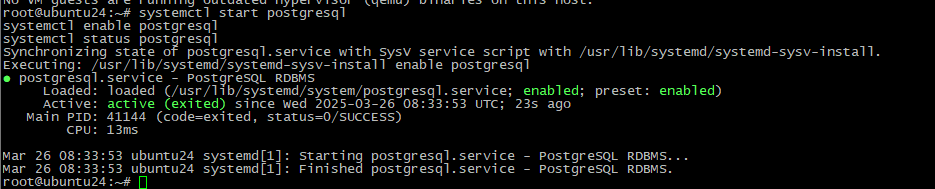
Если сервис запущен, переходим к настройке.
Шаг 3: Создание пользователя и базы данных
1. Перейдите в консоль PostgreSQL
Обычно sudo не используется под root, но в этом случае команда будет выглядеть так, даже если вы выполняете её из под root.
sudo -i -u postgres psql
2. Создайте базу данных и пользователя, выдайте ему права:
CREATE DATABASE mydatabase;
CREATE USER myuser WITH ENCRYPTED PASSWORD 'mypassword';
GRANT ALL PRIVILEGES ON DATABASE mydatabase TO myuser;
mydatabase - имя базы данных
myuser - пользователь базы данных
mypassword - пароль пользователя базы данных
3. Выйдите из PostgreSQL:
\q
Шаг 4: Настройка удалённого доступа
По умолчанию PostgreSQL работает только на localhost.
Для доступа извне изменим конфигурации.
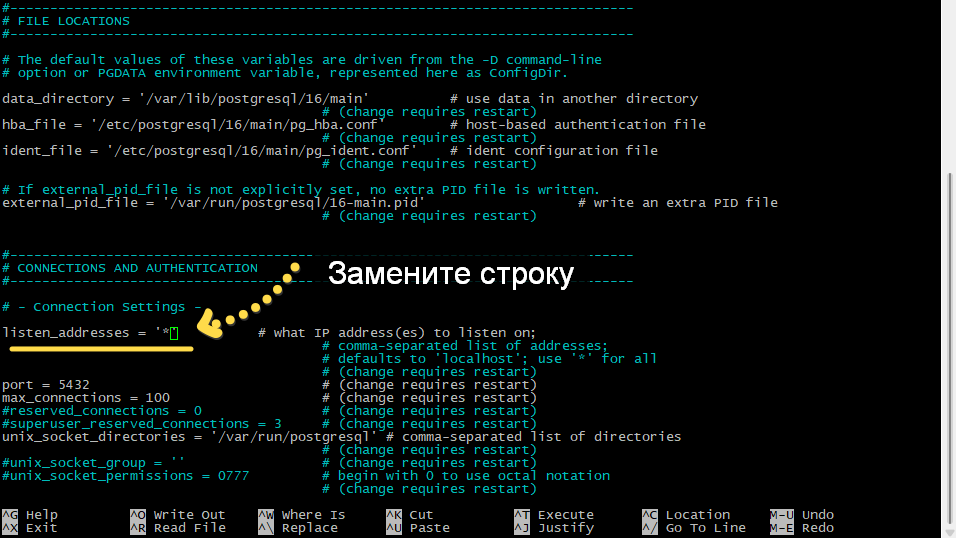
1. Разрешите подключение в postgresql.conf:
Откройте файл настроек:
Обратите внимание, что у вас может быть другой путь, в зависимости от версии
nano /etc/postgresql/16/main/postgresql.conf
Найдите строку listen_addresses и меняем:
listen_addresses = '*'
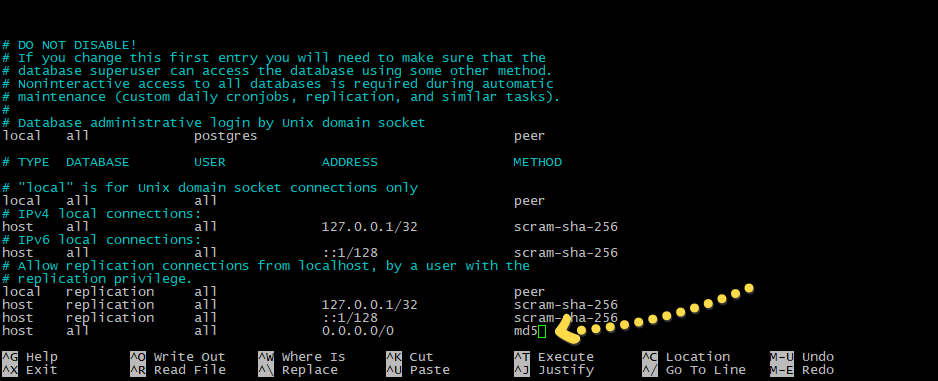
2. Настройка аутентификации в pg_hba.conf
Откройте файл:
nano /etc/postgresql/16/main/pg_hba.conf
Добавьте в конец файла:
host all all 0.0.0.0/0 md5
Перезапустите PostgreSQL:
systemctl restart postgresql
Теперь PostgreSQL доступен по сети.
Шаг 5: Установка и настройка PgAdmin
PgAdmin – это мощный инструмент для управления базами данных PostgreSQL через веб-интерфейс.
С помощью PgAdmin можно легко подключаться к серверу, создавать базы данных, управлять их схемами и выполнять SQL-запросы.
Он предоставляет удобную визуализацию и доступ ко всем основным функциям PostgreSQL.
1. Установите пакеты
apt install curl ca-certificates gnupg -y
curl -fsS https://www.pgadmin.org/static/packages_pgadmin_org.pub | gpg --dearmor -o /usr/share/keyrings/pgadmin-keyring.gpg
2. Добавьте репозиторий и установите PgAdmin
echo "deb [signed-by=/usr/share/keyrings/pgadmin-keyring.gpg] https://ftp.postgresql.org/pub/pgadmin/pgadmin4/apt/$(lsb_release -cs) pgadmin4 main" | tee /etc/apt/sources.list.d/pgadmin4.list
apt update
apt install pgadmin4 -y
☕️ Выполнение команды может занять некоторое время
Обратите внимание, что при установке через apt install pgadmin4 -y по умолчанию будет выбран метод запуска с помощью Apache.
Если у вас уже настроен на сервере Nginx, то может быть конфликт, т.к. Apache и Nginx будут оба пытаться слушать 80 порт.
В этом случае вам нужно будет либо изменить порт в Apache на другой, например с 80 на 8080, либо использовать Nginx+Gunicorn.
В нашем случае мы поменяем конфиг Apache:
nano /etc/apache2/ports.conf
Найдите строку:
Listen 80 # заменить на 8080
Изменим виртуальный хост:
nano /etc/apache2/sites-available/000-default.conf
Найдите строку:
; # заменить на 8080
Перезапустите Apache, убедитесь, что не возникает конфликтов
systemctl restart apache2
systemctl status apache2
3. Запустите PgAdmin
/usr/pgadmin4/bin/setup-web.sh
Следуйте инструкциям и создайте логин и пароль для доступа в PgAdmin.

Вы получили сообщение, о том, что PgAdmin запущен
Шаг 6: Настройка веб-сервера
По умолчанию PgAdmin использует Apache. Apache использует по умолчанию порт 80, если он занят, то замените его, например на 8080, как в примере.
Добавьте настройки для pgAdmin в отдельный файл конфигурации, или в /etc/apache2/sites-available/000-default.conf
;
ServerAdmin admin@example.com
DocumentRoot /var/www/html
# Настройка WSGI для pgAdmin
WSGIScriptAlias /pgadmin /usr/pgadmin4/web/pgAdmin4.wsgi
;
Require all granted
;
ErrorLog ${APACHE_LOG_DIR}/error.log
CustomLog ${APACHE_LOG_DIR}/access.log combined
;
Шаг 7: Подключение к PostgreSQL через PgAdmin
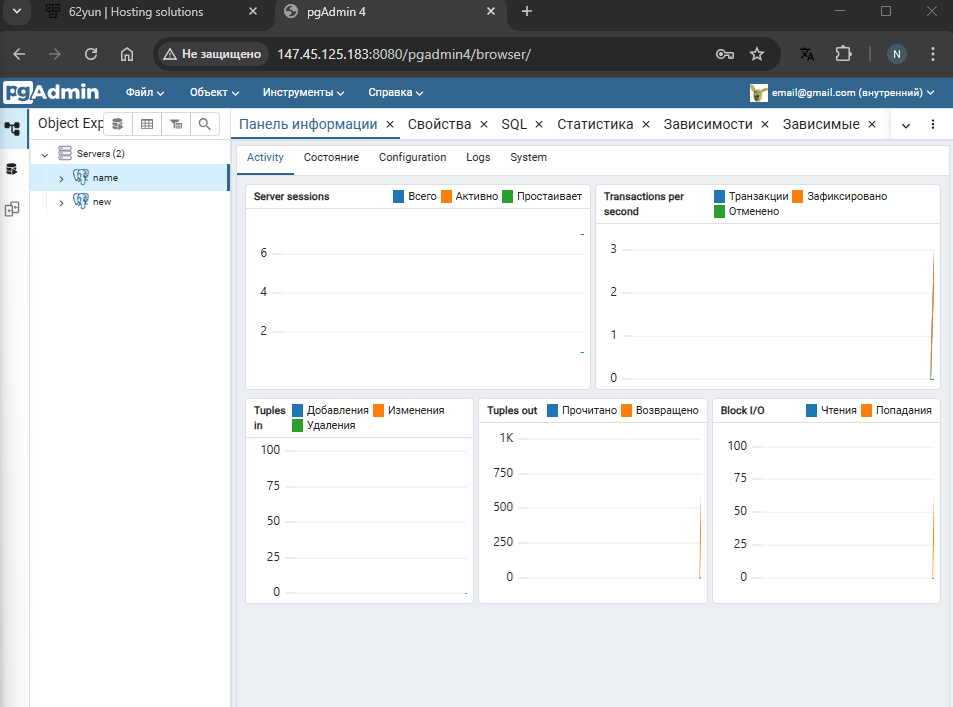
1. Откройте браузер и зайдите в PgAdmin по адресу http://your-vds-ip/pgadmin4.
В нашем случае это будет http://147.45.125.183:8080/pgadmin4, так как порт используется не по умолчанию.
2. Войдите под созданным логином и паролем.

Вы попадете в панель управления PgAdmin

3. Добавьте новый сервер:
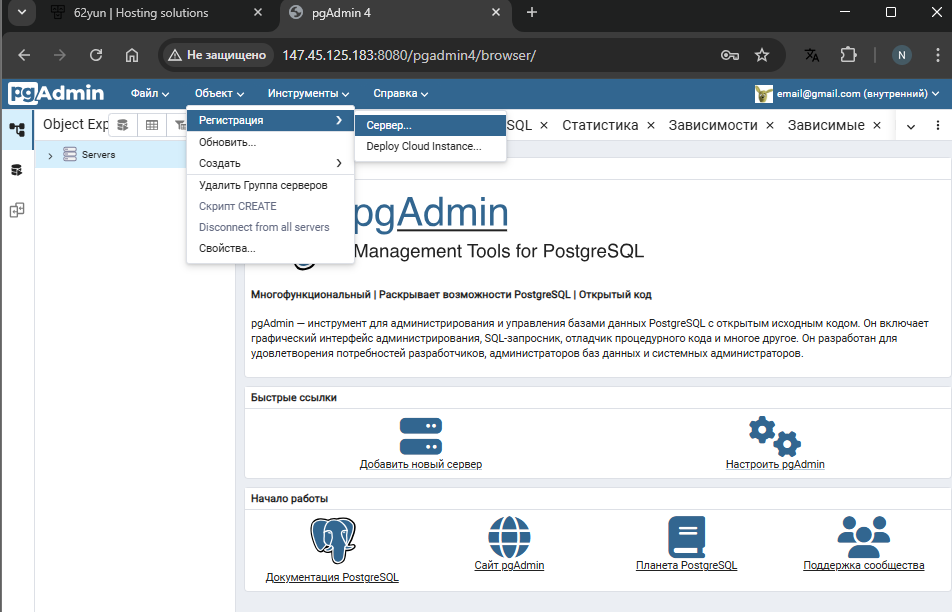

147.45.125.183: IP-адрес вашего VDS.
myuser: myuser.
Password: mypassword.
4. Подключитесь к базе данных и начните работу!
Теперь PostgreSQL развернут на VDS, а PgAdmin настроен для удалённого управления. Это удобное, надёжное и безопасное решение для работы с базами данных.
Ознакомиться с тарифами на надёжные серверы для развертывания базы данных вы можете по ссылке: Тарифы на VDS